
- LaTeX 기반의 에디터로, 복잡한 수식, 참고문헌, 레이아웃을 자동으로 처리하여 연구에 집중할 수 있도록 도와줍니다.
목차
보이기
시작하기
새 원고 만들기
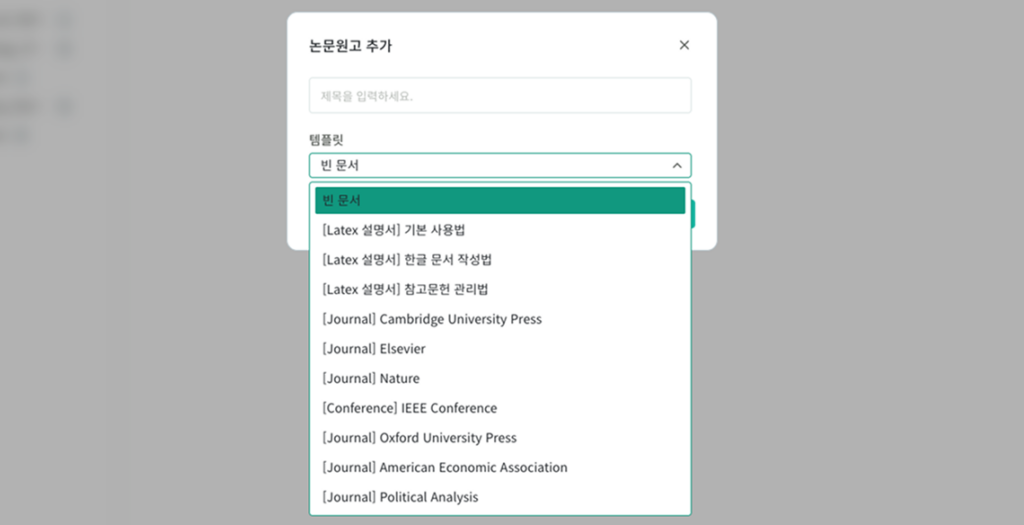
- [논문원고 추가]메뉴를 선택해 새 원고를 생성합니다.
- 유명 학술지등의 템플릿등을 제공하고 있습니다. 목적에 맞는 템플릿을 선택하면 기본 설정이 자동으로 적용됩니다
기본 화면 구성
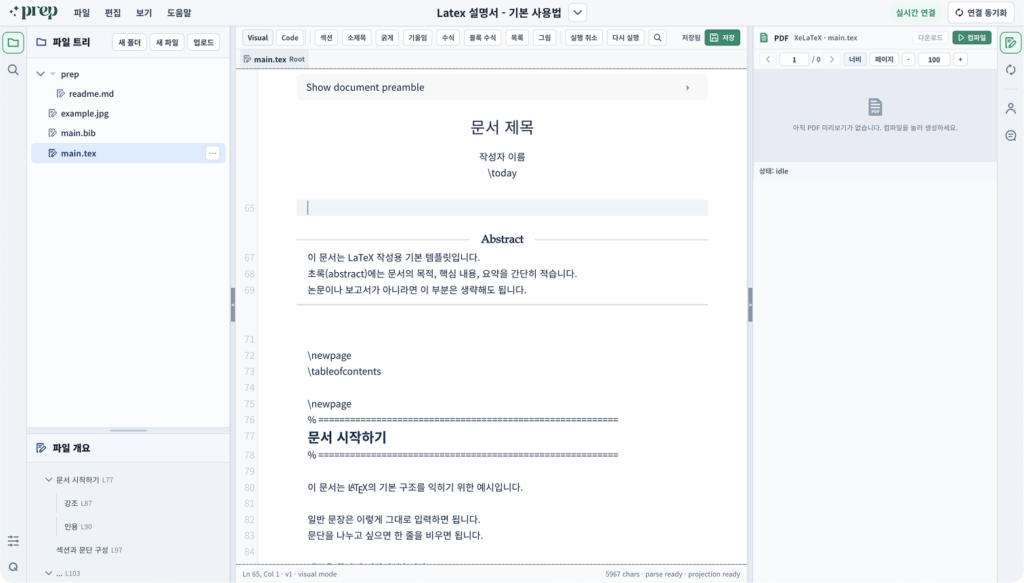
- 에디터는 왼쪽에 파일 목록, 중앙에 LaTeX 코드 작성 영역, 오른쪽에 실시간 PDF 미리보기로 구성됩니다.
- 코드 작성 후 컴파일을 하면 PDF에 바로 반영됩니다.
기본 작성 방법
- 상세한 LaTeX 사용법은 LaTeX 한국어 가이드 또는 Overleaf의 LaTeX 가이드 를 참고해주세요.
문서 구조
- 문서를 논리적으로 나누는 데 사용합니다.
\section{Introduction}
\subsection{Background}
수식 작성
- 문장 안 수식은 아래와 같이 작성합니다.
$E = mc^2$- 독립 수식은 아래와 같이 작성합니다.
\begin{equation}
E = mc^2
\end{equation}
그림 삽입
- 이미지를 넣고 설명을 추가할 수 있습니다.
\begin{figure}
\includegraphics[width=\linewidth]{image.png}
\caption{Sample image}
\label{fig:sample}
\end{figure}
표 작성
- 간단한 표를 만들 수 있습니다.
\begin{figure}
\includegraphics[width=\linewidth]{image.png}
\caption{Sample image}
\label{fig:sample}
\end{figure}
자동 번호 및 참조 관리
- 그림, 표, 수식의 번호를 자동으로 관리하고 본문에서 쉽게 참조할 수 있습니다.
라벨 지정
- 요소를 식별하기 위한 이름입니다.
\label{fig:sample}본문에서 참조
- 번호를 직접 입력할 필요 없이 자동으로 연결됩니다.
Figure \ref{fig:sample}참고문헌 관리
BibTeX 사용
- 본문에서 논문을 인용할 수 있습니다.
\cite{citation key}참고문헌 출력
- 아래 두개의 코드 중 하나로 참고문헌을 출력할 수 있습니다.
\bibliography{references}\printbibliography파일 관리
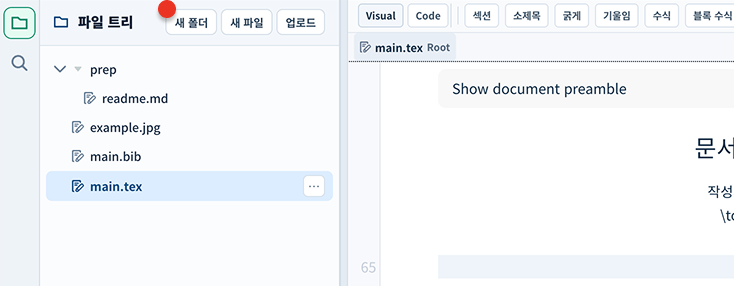
- 논문 작성에 필요한 다양한 파일을 업로드하고 폴더로 정리할 수 있습니다.
새로운 파일 추가
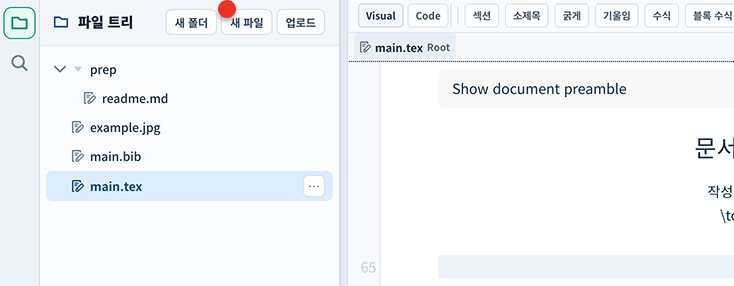
- 파일 트리에서 [새로운 파일]을 선택하여 파일을 생성할 수 있습니다
- 파일 이름을 입력한 후 생성하면, 해당 파일이 프로젝트에 추가됩니다
기존 파일 업로드
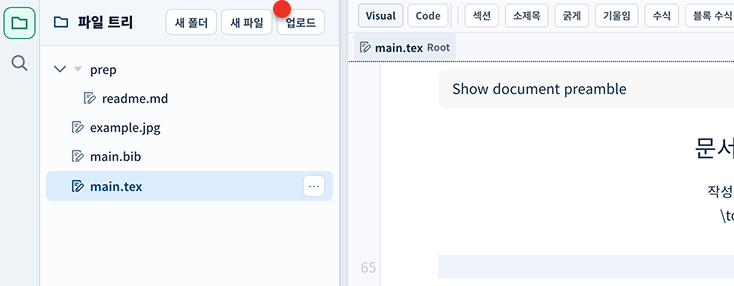
- 이미지(.png, .jpg), 참고문헌(.bib), 추가 .tex 파일 등을 업로드할 수 있습니다
- 파일 트리에서 업로드 기능을 사용하거나, 파일을 드래그 앤 드롭하여 추가할 수 있습니다
파일 구조 관리
- 폴더를 생성하여 파일을 정리할 수 있습니다.
- 여러
.tex파일로 문서를 분리하고\input또는\include로 연결할 수 있습니다.
사용시 주의사항
- 코드에서 사용하는 파일 이름과 업로드된 파일 이름은 정확히 일치해야 합니다
- 파일 경로가 올바르지 않으면 이미지나 참고문헌이 정상적으로 표시되지 않을 수 있습니다.
협업 및 코멘트
- 그룹 멤버들과 함께 문서를 작성하고 의견을 남길 수 있습니다.
코멘트
- 논문 초안에 코멘트를 남길 수 있습니다.
- 그룹에서 공유된 논문 초안에 대해 멤버들이 의견을 남기고 논의하는 데 유용합니다.
실시간 협업
- 여러 사용자가 동시에 문서를 편집할 수 있습니다
- 변경 내용은 실시간으로 반영됩니다
관리
다운로드
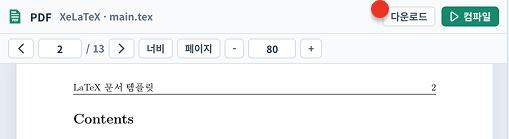
- 작성한 논문을 다양한 형태로 다운로드할 수 있습니다.
PDF 다운로드
- 현재 컴파일된 논문을 PDF 파일로 다운로드할 수 있습니다.
- 제출용 최종 파일을 저장할 때 사용합니다.
프로젝트 소스 다운로드
- .zip 형태로 프로젝트 전체를 소스로 다운로드할 수 있습니다.
- .tex, 이미지, .bib 파일 등 모든 파일이 포함됩니다.

이름 바꾸기
- 이름 바꾸기 메뉴를 선택해 간단히 이름을 변경할 수 있습니다.

설정
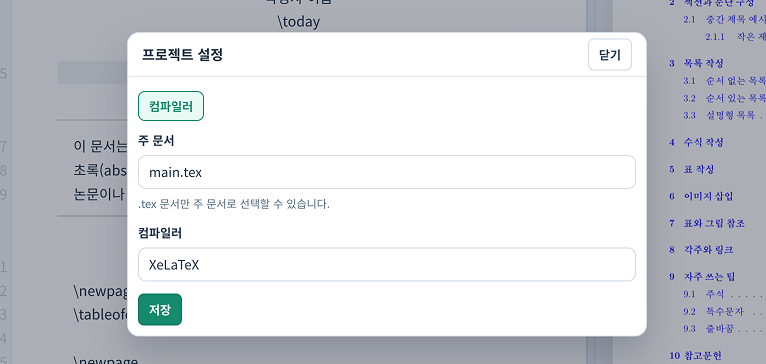
- 컴파일 방식을 사용자에 맞게 설정할 수 있습니다.
컴파일 설정
- 주 문서: 컴파일 시 기준이 되는 .tex 파일을 선택합니다
- 컴파일러: 사용할 LaTeX 엔진을 선택합니다. pdfLaTeX가 기본 설정이며, 한글 폰트 사용 시 XeLaTeX가 권장됩니다.
사용 팁
- 일반적으로는 기본 설정 그대로 사용해도 충분합니다.
- 컴파일이 되지 않는 경우, 주 문서 설정을 먼저 확인하세요.
- 폰트 관련 문제가 있을 경우 XeLaTeX으로 변경해보세요.