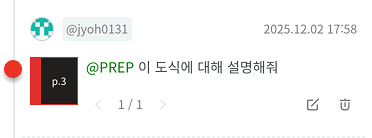
- 스페이스에 추가된 참고문헌 PDF를 열어 읽고, 리뷰 패널에서 의견과 메모를 관리할 수 있습니다.
- AI와 함께 요약, 비평, 질문을 통해 논문을 깊이 있게 리뷰할 수 있습니다.
- 그룹 스페이스에서는 멤버들과 PDF 리뷰 내용을 공유하며, 토론을 나눌 수도 있습니다.
목차
보이기
시작하기
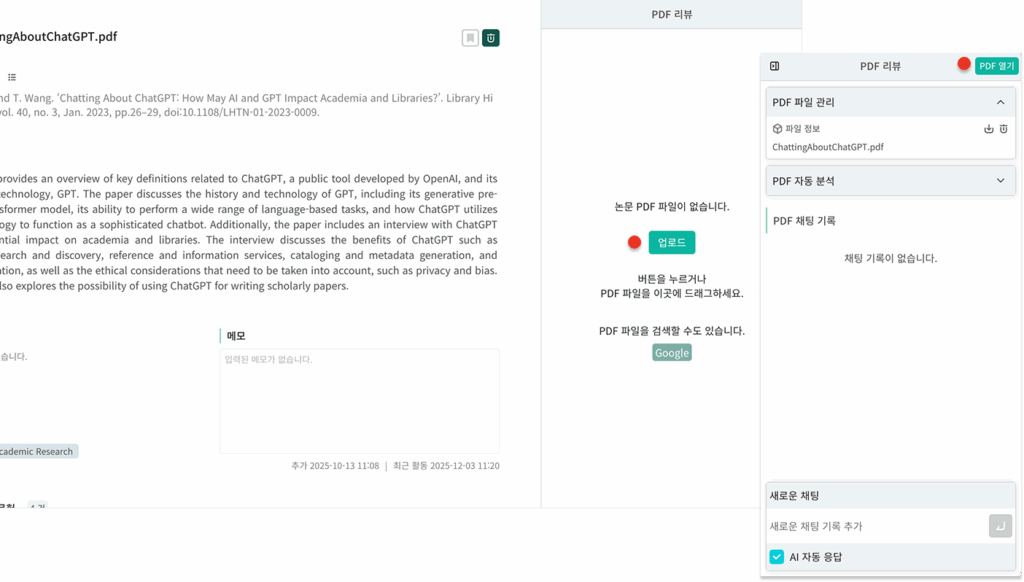
- 참고문헌 상세 화면의 우측에 PDF 리뷰 패널에서 [업로드] 버튼을 눌러 참고문헌의 PDF 파일을 업로드할 수 있습니다.
- 업로드가 완료되면 리뷰 패널에서 [PDF 열기]이 표시됩니다. 이 버튼을 눌러 PDF 리뷰를 시작하세요.
💡 AI 응답은 유료 요금제 구독시에만 사용할 수 있는 기능입니다. 요금제 보기
PDF 리뷰 구성
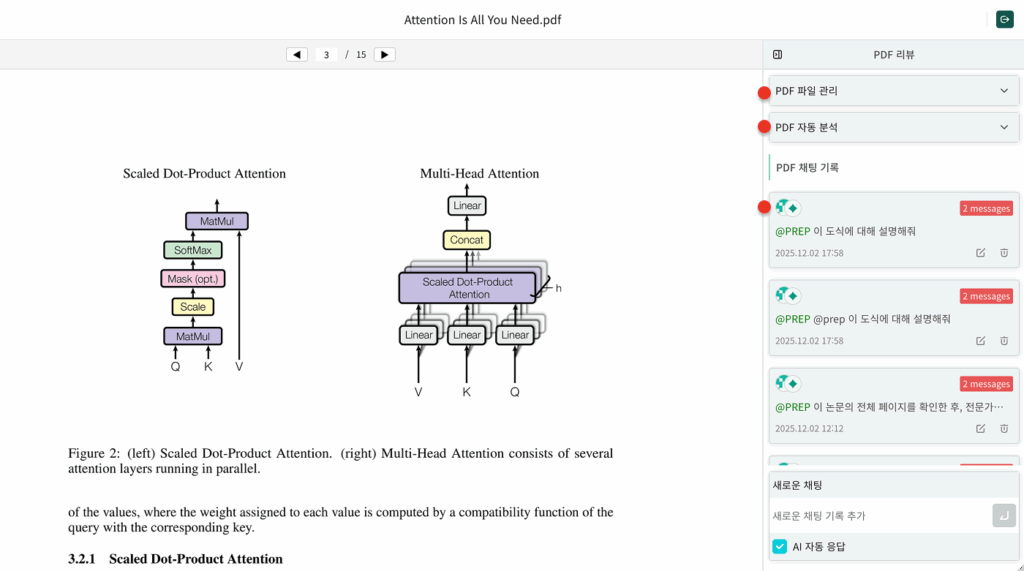
- PDF 리뷰는 PDF 원본 뷰어와 리뷰 패널로 구성되어 있습니다.
- 리뷰 패널에서는 PDF를 관리하거나 자동분석을 할 수 있고, 채팅 메시지를 작성하고 이전 채팅 기록도 확인할 수 있습니다.
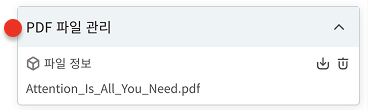
PDF 파일 관리
현재 보고 있는 PDF 파일의 이름을 확인하고, 다운로드 또는 삭제할 수 있습니다.
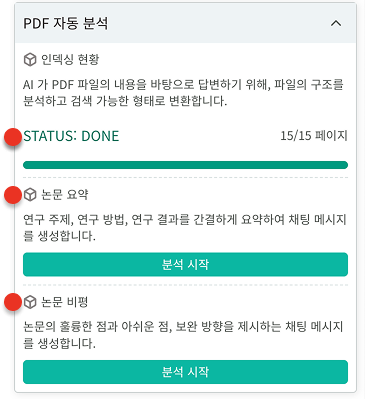
PDF 자동 분석
- PDF 리뷰에서 AI는 인덱싱된 내용을 바탕으로 논문의 내용을 자동 분석합니다. 자동 분석된 내용을 바탕으로 논문 요약과 눈문 비평이 제공됩니다.
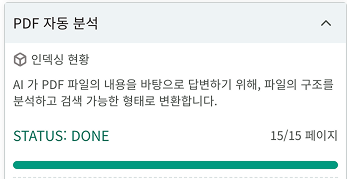
- 인덱싱 현황에서 PDF 인덱싱 상태를 확인할 수 있습니다. 인덱싱이 완료된 상태에서 자동 분석 또는 응답을 요청해주세요.
💡 자동 분석은 유료 요금제 구독시에만 사용할 수 있는 기능입니다. 요금제 보기
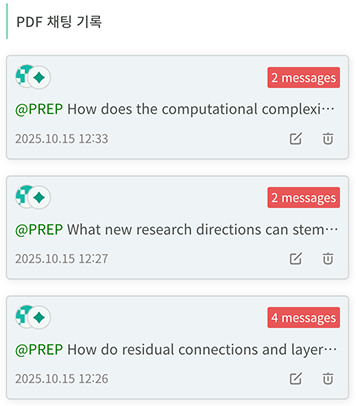
PDF 채팅
- 작성된 채팅 기록들을 확인할 수 있습니다.
PDF 자동 분석
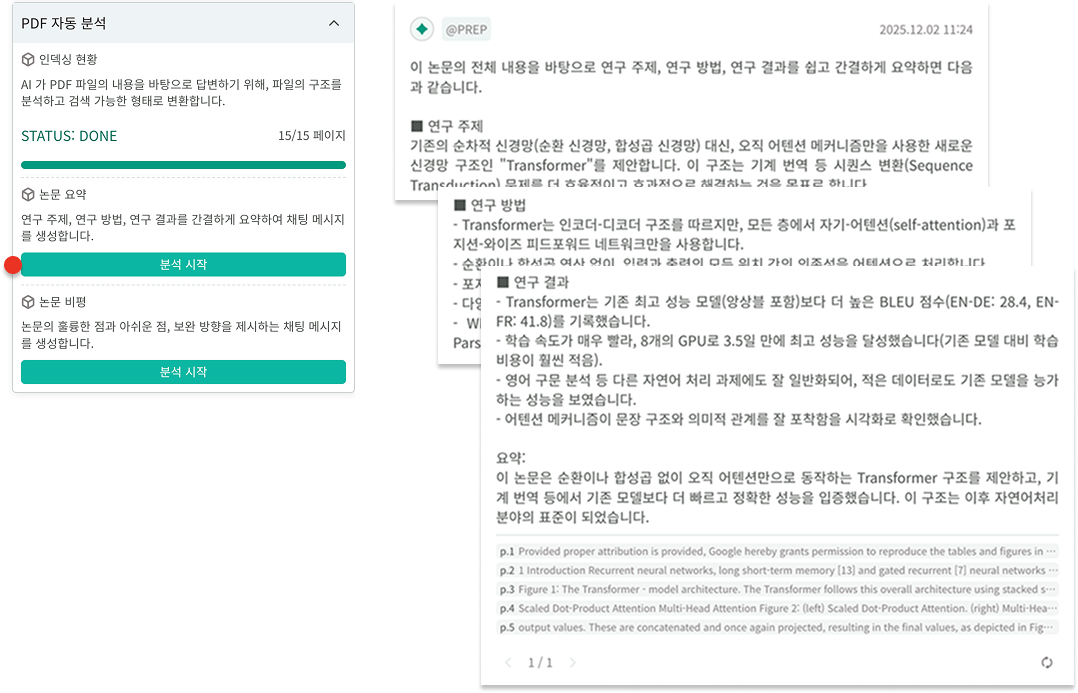
논문 요약
- 논문 요약의 [분석 시작] 버튼을 눌러 AI에게 분석을 요청하세요.
- AI는 내용을 분석해, 연구 주제, 연구 방법, 연구 결과를 요약해 응답합니다.
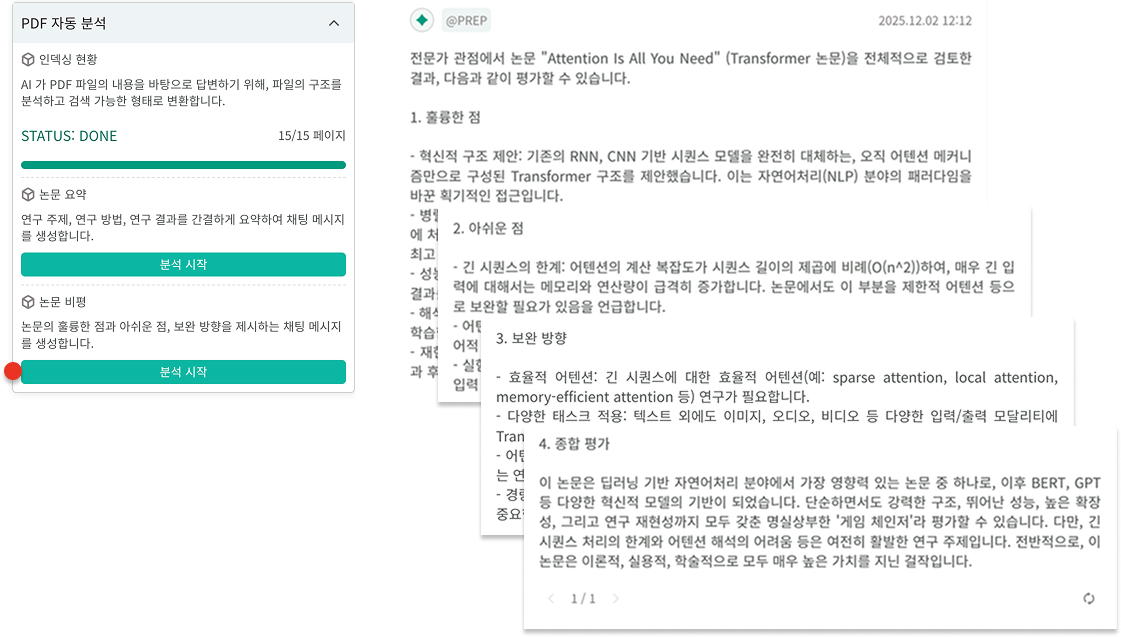
논문 비평
- 눈문 비평의 [분석 시작] 버튼을 눌러 AI에게 분석을 요청하세요.
- AI는 내용을 분석해, 논문의 훌륭한 점과 아쉬운 점 그리고 보안 방향을 제시합니다.
💡 자동 분석은 유료 요금제 구독시에만 사용할 수 있는 기능입니다. 요금제 보기
채팅하기
새 채팅 시작
- 리뷰 패널의 입력 필드에 내용을 작성하고 전송 버튼을 누르면 채팅이 시작됩니다.
- AI 또는 그룹 스페이스인 경우 멤버들과 함께 PDF 내용에 대해 채팅으로 의견을 나눌 수 있고, 메모처럼 남길 수도 있습니다.
채팅 스레드
- 기존 작성된 메시지에 스레드로 채팅을 이어갈 수 있습니다.
- 채팅 기록에서 메시지를 선택하면 채팅 상세 화면으로 이동합니다. 채팅 상세 화면에서 기존 채팅에 이어서 메시지를 남길 수 있습니다.
- 이렇게 남겨진 채팅 메시지는 하나의 스레드로 구성됩니다.
AI와 채팅하기
AI 응답 준비
- PDF 리뷰를 시작하면, AI가 논문 본문을 읽어 내용을 이해하는 인덱싱 과정이 진행됩니다.
- AI는 인덱싱된 논문 전체 내용을 기반으로 채팅 응답을 제공합니다. 정확한 응답을 위해, 인덱싱 상태가 완료되었는지 확인하세요.
- 인덱싱 상태는 PDF 리뷰 패널의 자동 분석에서 확인할 수 있습니다.
AI 자동 응답
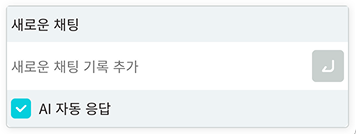
- 메시지 작성시 AI 자동 응답을 선택하거나 “@prep”을 멘션해서 자동 응답을 받을 수 있습니다.
- AI 자동 응답은 본문 이해나 요약처럼 정보를 빠르게 얻고 싶을 때 유용합니다.
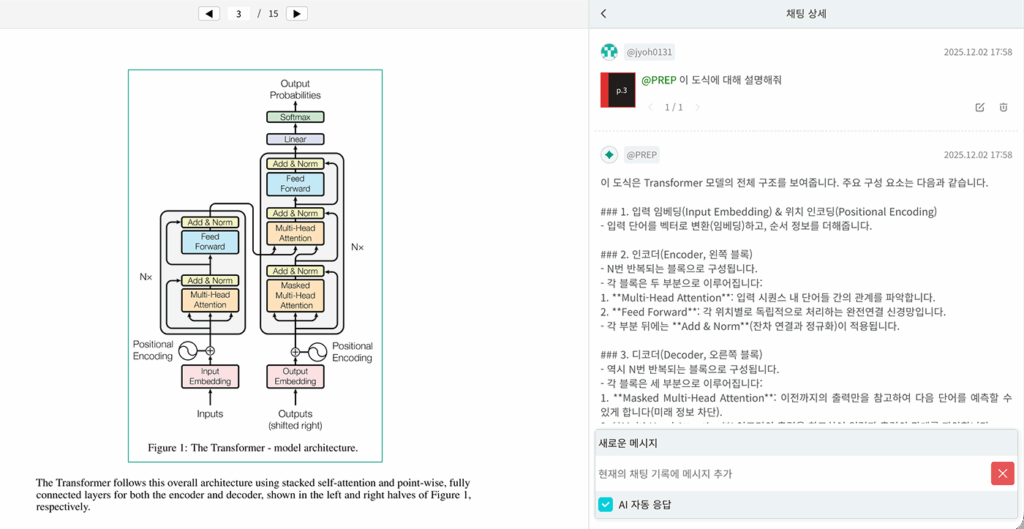
특정 내용에 대한 응답 요청
- PDF 특정 내용을 드래그로 선택해 AI에게 번역, 요약 또는 설명등을 요청할 수 있습니다.
AI 재응답
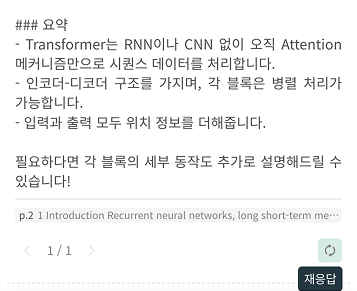
- AI가 작성한 메시지 하단의 [재응답] 버튼을 누르면, AI는 응답을 재작성합니다.
- 기존 메시지들은 메시지 하단의 [<],[>] 버튼을 눌러 언제든 확인할 수 있습니다.
💡 자동 응답이 선택되지 않은 상태에서 AI는 응답하지 않습니다. 아이디어를 메모하거나 동료와 의견을 나눌때 유용합니다.
💡 AI 응답은 유료 요금제 구독시에만 사용할 수 있는 기능입니다. 요금제 보기
메시지 관리하기
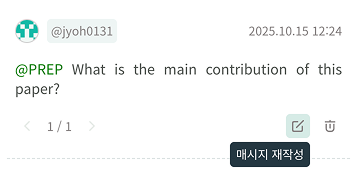
메시지 재작성
- 채팅 메시지의 [재작성] 버튼을 눌러 메시지를 수정할 수 있습니다.
- AI에게 응답을 요청한 메시지를 수정하는 경우, 수정된 내용에 맞춰 AI의 응답 메시지도 재작성됩니다.
💡 AI 응답은 유료 요금제 구독시에만 사용할 수 있는 기능입니다. 요금제 보기
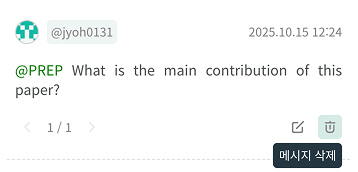
메시지 삭제
- 채팅 메시지의 [삭제] 버튼을 눌러 메시지를 삭제할 수 있습니다.
- 최초 메시지 삭제: 해당 스레드의 모든 채팅 메시지가 삭제됩니다.
- 그외 메시지 삭제: 메시지와 해당 메시지에 응답한 AI 메시지만 삭제됩니다.
특정 내용에 대한 메시지 기록 확인
- PDF 본문에서 메시지가 남겨진 부분에는 메시지 개수 배지가 표시됩니다. 이 배지를 선택하면 해당 위치에 남겨진 메시지 목록을 확인할 수 있습니다.
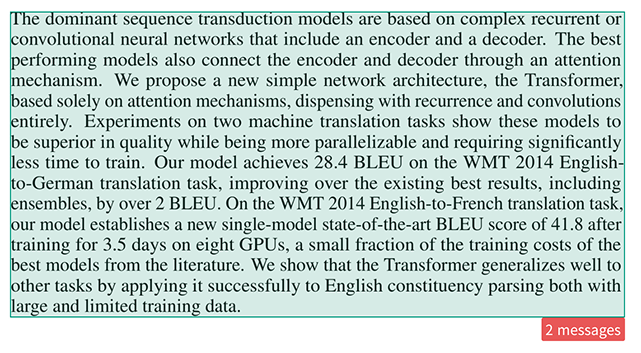
- 또는 메시지의 선택된 미리보기를 선택하면, 마찬가지로 해당 위치에 남겨진 메시지 목록을 확인할 수 있습니다.